
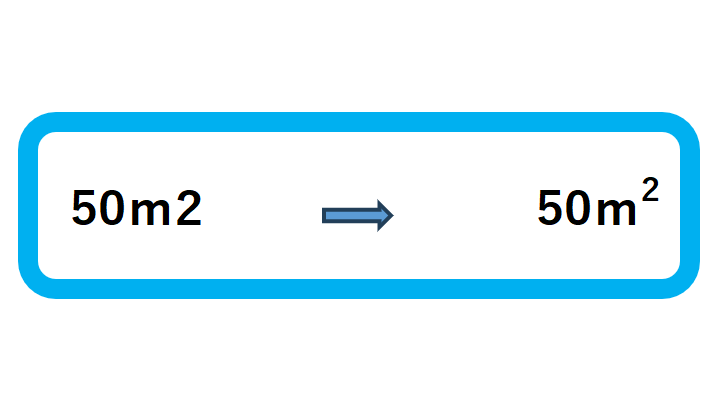
Excelで面積の単位「m²」や体積の単位「m³」などを入力したいとき、どうすればいいか迷ったことはありませんか?
今回は、数字の右上に小さい文字(上付き文字)を表示する簡単な方法をご紹介します。このテクニックを覚えれば、資料やレポートがさらに見やすくなりますよ。
上付き文字の作り方
方法はとてもシンプルです。今回は例として「50m²」と入力してみましょう。
- セルに文字を入力する まずは、セルに「50m2」と入力します。この時点では、まだ上付き文字にはなっていません。
- 上付きにしたい文字だけを選択する セルをダブルクリックして編集状態にします。次に、上付きにしたい「2」の部分だけをマウスでドラッグして選択します。
- 「セルの書式設定」を開く 選択した「2」の上で右クリックし、メニューから「セルの書式設定」をクリックします。 ヒント:キーボードの「Ctrl + 1」でも同じウィンドウを開くことができます。
- 「上付き」にチェックを入れる 「セルの書式設定」ウィンドウが開いたら、「フォント」タブの「文字飾り」という項目にある「上付き」のチェックボックスをオンにします。
- 「OK」をクリックして完了! 「OK」ボタンをクリックすると、選択した「2」が上付き文字になり、「50m²」と表示されます。
なぜこの方法を使うのか?
Excelは、セルの書式設定によって表示形式を細かく調整できるため、このように特定の文字だけに特別な書式を適用できます。
「m²」の記号を直接入力する方法もありますが、この「上付き」設定を使えば、どんな文字でも上付きにできるので非常に便利です。たとえば、数学の方程式や化学式などで指数を表示したいときにも応用できます。
この方法を使えば、Excelの資料がより専門的で分かりやすくなります。ぜひ試してみてください。


コメント